SPF, DKIM, DMARC pour le cold email : comment les configurer en 2026 ?
SPF DKIM DMARC cold email : il faut publier trois enregistrements DNS par domaine d'envoi, un seul SPF (TXT), un DKIM (TXT chez Google, deux CNAME chez Microsoft 365) et un DMARC (TXT _dmarc) démarré en p=none, puis durci vers quarantine et reject. Vérifiez ensuite spf=pass, dkim=pass et dmarc=pass dans l'en-tête d'un message reçu.
En bref : Pour le cold email, il faut configurer SPF (liste des serveurs autorisés), DKIM (signature du message) et DMARC (politique et alignement) sur chaque domaine d'envoi. Sur Google Workspace comme sur Microsoft 365, SPF est un seul enregistrement TXT, DKIM un TXT ou deux CNAME, DMARC un TXT _dmarc, à démarrer en p=none puis à durcir vers quarantine et reject. Gmail et Yahoo exigent les trois protocoles des expéditeurs en volume ; Microsoft depuis le 5 mai 2025 au-delà de 5 000 emails par jour.
- SPF, DKIM et DMARC doivent être configurés avant le premier envoi sur chaque domaine ou sous-domaine d'envoi.
- Un domaine ne doit avoir qu'un seul enregistrement SPF, limité à 10 recherches DNS ; deux enregistrements provoquent une erreur permanente.
- Google Workspace utilise un TXT DKIM (sélecteur google) et Microsoft 365 deux CNAME (selector1 et selector2).
- Gmail et Yahoo exigent SPF, DKIM et DMARC (au moins p=none) des expéditeurs en volume, avec un taux de spam sous 0,3 %.
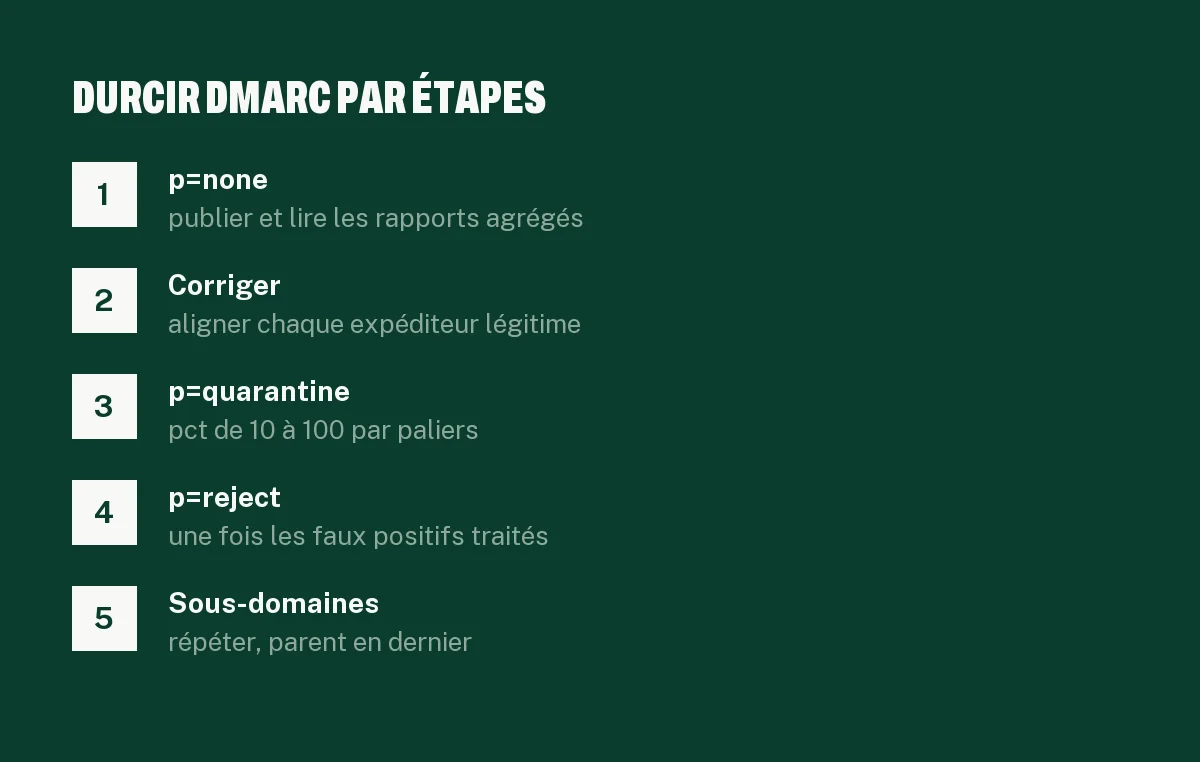
- DMARC se déploie par étapes : p=none, puis quarantine, puis reject, en lisant les rapports et en vérifiant l'alignement du domaine From.
- Seul l'en-tête d'un message réellement reçu prouve que spf, dkim et dmarc passent : un DNS correct ne suffit pas.
Que font SPF, DKIM et DMARC, et faut-il les trois pour le cold email ?
SPF liste les serveurs autorisés à envoyer pour votre domaine, DKIM signe chaque message pour prouver qu'il n'a pas été modifié, et DMARC dit au destinataire quoi faire si ces vérifications échouent ou ne correspondent pas à l'adresse d'expéditeur affichée. Pour le cold email, les trois sont à configurer avant le premier envoi, sur chaque domaine d'envoi.
Les trois protocoles se complètent. Selon la documentation Microsoft, SPF utilise un enregistrement TXT du DNS pour identifier les sources de courrier valides d'un domaine ; DKIM ajoute une signature vérifiable ; DMARC vérifie que le domaine de l'adresse « From » (celle que le prospect voit) correspond au domaine authentifié par SPF ou DKIM, et fixe la politique à appliquer en cas d'échec. Un message réussit DMARC si l'un des deux contrôles, SPF ou DKIM, réussit avec alignement ; il échoue si les deux échouent.
Le tableau ci-dessous résume l'essentiel (enregistrement type et vérification pour une boîte Google Workspace ; les valeurs Microsoft 365 sont détaillées plus bas) :
- SPF : rôle, lister les expéditeurs autorisés. Enregistrement type : TXT à la racine (`@`), `v=spf1 include:_spf.google.com ~all`. Vérification : outil de test SPF ou en-tête `spf=pass`.
- DKIM : rôle, signer le message. Enregistrement type : TXT `google._domainkey` (Google) ou deux CNAME `selector1._domainkey` et `selector2._domainkey` (Microsoft 365). Vérification : `dkim=pass` dans l'en-tête d'un message reçu sur Gmail.
- DMARC : rôle, imposer l'alignement et la politique. Enregistrement type : TXT `_dmarc`, `v=DMARC1; p=none; rua=mailto:...`. Vérification : recherche DNS du TXT `_dmarc` et rapports agrégés.
Nous recommandons de configurer les trois même si vos volumes sont faibles : le tableau des exigences ci-dessous montre que les grands fournisseurs les attendent, et un domaine d'envoi non authentifié est le premier signal de spam. Pour le contexte (domaines secondaires, volumes, warm-up), lisez d'abord notre guide sur la délivrabilité du cold email et celui sur l'infrastructure de cold email.
| SPF | DKIM | DMARC | |
|---|---|---|---|
| Rôle | Expéditeurs autorisés | Signature du message | Politique + alignement |
| Type DNS | TXT à la racine | TXT ou 2 CNAME | TXT _dmarc |
| Exemple | include:_spf.google.com | google._domainkey | p=none; rua=mailto: |
| Microsoft 365 | spf.protection.outlook.com | selector1 / selector2 | Même TXT _dmarc |
| Vérification | spf=pass (en-tête) | dkim=pass (en-tête) | dmarc=pass + rapports |
| Piège n°1 | 2 enregistrements SPF | Signature d'un autre domaine | reject trop tôt |
Quelles exigences Google, Yahoo et Microsoft imposent-ils aux expéditeurs ?
Gmail et Yahoo exigent SPF ou DKIM de tous les expéditeurs, et SPF, DKIM et DMARC (au minimum `p=none`) des expéditeurs en volume. Microsoft applique depuis le 5 mai 2025 les mêmes trois protocoles aux domaines qui envoient plus de 5 000 emails par jour vers Outlook.com. Relevé dans les documentations officielles en novembre 2026.
Google (Gmail). Les expéditeurs de plus de 5 000 messages par jour vers des comptes Gmail doivent respecter des règles supplémentaires, en vigueur depuis le 1er février 2024 : SPF et DKIM configurés, enregistrement DMARC publié (la politique peut être `none`), alignement entre le domaine « From » et le domaine SPF ou DKIM, clés DKIM d'au moins 1 024 bits (2 048 recommandés), désabonnement en un clic pour les messages marketing, et taux de spam sous 0,3 % dans Postmaster Tools. Tous les expéditeurs, quel que soit le volume, doivent avoir SPF ou DKIM, des DNS inverses valides et TLS. Source : consignes pour les expéditeurs de Gmail. Pour suivre ce taux de spam, voyez notre guide sur Google Postmaster Tools.
Yahoo. La page « Sender Best Practices » demande SPF ou DKIM à tous les expéditeurs, SPF et DKIM aux expéditeurs en volume, avec une politique DMARC d'au moins `p=none` qui doit passer, une balise `rua` fortement recommandée, un alignement relaxed accepté, un taux de plaintes sous 0,3 % et un désabonnement honoré sous 2 jours. La page ne donne pas de seuil chiffré de volume. Source : Yahoo Sender Hub.
Microsoft (Outlook.com). L'annonce d'avril 2025 (mise à jour le 30 avril) vise les domaines qui envoient plus de 5 000 emails par jour : SPF et DKIM doivent passer, DMARC doit être publié avec au moins `p=none` et un alignement SPF ou DKIM (les deux de préférence). Après le 5 mai 2025, les messages non conformes sont dirigés vers le dossier Courrier indésirable ; un rejet (erreur 550 5.7.515) est prévu à une date non annoncée. Source : Microsoft Community Hub.
Le détail, expéditeur par expéditeur, est dans notre guide sur les exigences des expéditeurs Gmail, Yahoo et Outlook. Un point pratique : ces seuils concernent le volume par domaine ; un cold email bien segmenté reste souvent en dessous, mais rien ne justifie de sauter l'authentification, d'autant que les filtres s'en servent pour juger votre réputation.
Comment configurer SPF sur Google Workspace et Microsoft 365 ?
Pour SPF, vous créez un seul enregistrement TXT chez votre hébergeur DNS (aucune action dans la console Google ni dans Microsoft 365) : `v=spf1 include:_spf.google.com ~all` pour Google Workspace, `v=spf1 include:spf.protection.outlook.com -all` pour Microsoft 365, à la racine du domaine ou du sous-domaine d'envoi.
Google Workspace
D'après l'aide Google Workspace « Configurer SPF » : type TXT, hôte `@` pour le domaine racine (ou le nom du sous-domaine), valeur `v=spf1 include:_spf.google.com ~all` si vous n'envoyez qu'avec Google Workspace. Si d'autres services envoient aussi pour vous, on les ajoute dans le même enregistrement, par exemple `v=spf1 include:_spf.google.com include:amazonses.com ~all`. Chaque domaine et chaque sous-domaine d'envoi a son propre enregistrement ; certains hébergeurs exigent des guillemets autour de la valeur. Google indique un délai pouvant aller jusqu'à 48 heures.
Microsoft 365
D'après la documentation Microsoft sur SPF : valeur `v=spf1 include:spf.protection.outlook.com -all` si Microsoft 365 est la seule source d'envoi. Microsoft recommande `-all` (échec franc) parce que DKIM et DMARC sont aussi en place ; elle précise que DMARC traite `-all` et `~all` comme des échecs SPF, mais que la politique DMARC est en pratique ignorée pour un échec `~all` si le message n'a pas de signature DKIM. Google, de son côté, recommande `~all`. Dans les deux cas, DKIM doit être actif pour que le choix soit sans conséquence. Microsoft recommande aussi un TTL d'au moins 3 600 secondes.
Règles communes
- Un seul enregistrement SPF par domaine ou sous-domaine. Plusieurs enregistrements provoquent une erreur `permerror` (Microsoft).
- Maximum 10 recherches DNS. Chaque `include:`, `a`, `mx`, `exists` et `redirect` en compte au moins une, les `include:` imbriqués en ajoutent ; les `ip4:` et `ip6:` n'en comptent pas. Au-delà de 10, SPF échoue.
- Sous-domaine = enregistrement propre. L'enregistrement de `exemple.com` ne couvre pas `mail.exemple.com`.
- Domaine qui n'envoie pas : `v=spf1 -all`, pour interdire toute usurpation.
Comment configurer DKIM sur Google Workspace et Microsoft 365 ?
DKIM se configure en deux temps : générer la clé chez le fournisseur de messagerie, publier l'enregistrement DNS correspondant, puis activer la signature. Chez Google c'est un enregistrement TXT `google._domainkey` ; chez Microsoft 365, deux CNAME `selector1._domainkey` et `selector2._domainkey`.
Google Workspace
L'aide « Configurer DKIM » décrit le parcours : console d'administration, Applications, Google Workspace, Gmail, « Authentifier les e-mails » ; choisir le domaine, « Générer un nouvel enregistrement », sélecteur par défaut `google`, longueur de clé 2 048 bits si votre hébergeur DNS la supporte (sinon 1 024). Le nom d'hôte du TXT est le sélecteur suivi de `._domainkey` (donc `google._domainkey`), la valeur a la forme `v=DKIM1; k=rsa; p=<clé>`. Une fois l'enregistrement publié, cliquez sur « Lancer l'authentification ». Ne le faites pas avant : la signature serait annoncée sans clé publiée. Google indique un délai pouvant aller jusqu'à 48 heures, et 24 à 72 heures d'attente après l'activation de Gmail avant de pouvoir obtenir une clé sur un domaine neuf.
Microsoft 365
La documentation Microsoft sur DKIM passe par le portail Defender : Email et collaboration, Stratégies et règles, Stratégies de menaces, « Paramètres d'authentification des e-mails » (security.microsoft.com/authentication). Vous y copiez les deux CNAME à publier : l'hôte est toujours `selector1._domainkey` et `selector2._domainkey`, la cible dépend de votre domaine et de votre tenant (Microsoft précise que ses exemples sont illustratifs et qu'il faut relever les valeurs dans le portail ou avec `Get-DkimSigningConfig`). Tant que les CNAME ne sont pas détectés, le statut reste « CnameMissing » ; une fois publiés, vous activez la signature. Deux sélecteurs existent pour permettre la rotation des clés.
Pourquoi l'alignement DKIM compte
Si votre outil d'envoi signe avec son propre domaine (`d=outil.com`) plutôt que le vôtre, DKIM passe mais ne s'aligne pas avec votre adresse « From », et DMARC peut échouer. Microsoft documente ce cas : la solution est de configurer la signature DKIM avec votre domaine chez le service d'envoi. Vérifiez la valeur `d=` dans l'en-tête de vos messages de test.
Comment configurer DMARC et passer de none à reject sans risque ?
Publiez d'abord un enregistrement TXT `_dmarc` en `p=none` avec une adresse de rapports, observez les rapports, puis passez à `p=quarantine`, puis à `p=reject`, éventuellement en montant `pct` par paliers. Microsoft et Google recommandent tous deux cette progression ; aucun ne fixe de durée unique.
Prérequis côté Google : SPF et/ou DKIM actifs, puis 48 heures d'attente avant de publier DMARC (Configurer DMARC). L'enregistrement se crée chez votre hébergeur DNS, à l'hôte `_dmarc.votredomaine.com`. Exemple de départ :
`v=DMARC1; p=none; rua=mailto:[email protected]`
Les balises utiles, d'après Google, Microsoft et le RFC 7489 (depuis remplacé par les RFC 9989 à 9991) :
- `p` : politique, `none` (aucune action, rapports seuls), `quarantine` (indésirables), `reject` (rejet).
- `pct` : pourcentage de messages en échec auquel la politique s'applique, de 0 à 100, 100 par défaut.
- `rua` : adresse des rapports agrégés, préfixée par `mailto:`. Utilisez une boîte ou un groupe dédié, car les rapports peuvent être nombreux.
- `adkim` et `aspf` : alignement relaxed (`r`, par défaut) ou strict (`s`). Le mode relaxed accepte les sous-domaines.
- `ruf` : rapports d'échec détaillés. Gmail ne le prend pas en charge, et Microsoft 365 n'envoie pas de rapports forensiques.
La progression recommandée par Microsoft pour les domaines actifs : commencer par un domaine à faible volume, `p=none`, puis `p=quarantine` avec `pct` à 10, 25, 50, 75 puis 100, puis `p=reject`, en traitant les faux positifs révélés par les rapports. Microsoft note aussi que le courrier sortant en échec DMARC depuis un domaine en `quarantine` ou `reject` passe par le pool de livraison à haut risque.
Pour un domaine dédié au cold email, qui n'a pas d'historique d'usurpation à surveiller, rester durablement en `p=none` suffit pour satisfaire les exigences de Gmail, Yahoo et Microsoft ; passer en `quarantine` ou `reject` protège davantage votre marque contre l'usurpation, à condition que tous vos expéditeurs soient alignés. C'est notre lecture, pas une obligation des fournisseurs. Pour la marque BIMI, Google exige `quarantine` ou `reject` avec `pct=100`.
Comment vérifier que SPF, DKIM et DMARC passent vraiment ?
Vérifiez à trois niveaux : l'enregistrement DNS publié, le résultat d'un message réel (en-tête Authentication-Results) et un outil de test tiers. Un enregistrement correct dans la zone DNS ne prouve pas que vos messages passent : seul l'en-tête d'un message reçu le prouve.
- Lire le DNS. Interrogez les TXT concernés avec `nslookup -type=TXT votredomaine.com`, `nslookup -type=TXT _dmarc.votredomaine.com` et `nslookup -type=TXT google._domainkey.votredomaine.com` (commande citée par Microsoft pour DMARC). Un seul TXT commençant par `v=spf1` doit apparaître.
- Lire l'en-tête d'un vrai message. Envoyez un email vers un compte Gmail ou Google Workspace, ouvrez « Afficher l'original » et cherchez `spf=pass`, `dkim=pass` et `dmarc=pass`. Google précise qu'on ne peut pas vérifier DKIM en s'écrivant à soi-même.
- Utiliser un outil de test. Google Admin Toolbox, Check MX vérifie les enregistrements MX et SPF et accepte un sélecteur DKIM ; sa page ne mentionne pas DMARC. Pour un test de placement complet, voyez notre comparatif des outils pour tester la délivrabilité.
- Lire les rapports DMARC. Les rapports agrégés listent les IP qui envoient pour votre domaine et leur résultat. Un SPF « pass » avec un alignement « fail » signale un expéditeur autorisé mais mal aligné (Microsoft).
Sur le même sujet, Valentin Thomy présente la délivrabilité en cold email dans sa formation gratuite au cold email et dans son tutoriel Lemlist, qui comporte un chapitre sur la délivrabilité sur Lemlist. Dans sa formation Lemlist en 2 heures, il rappelle de vérifier les MX, le SPF et le DMARC, et de configurer le custom tracking domain.
Quelles erreurs font échouer SPF, DKIM et DMARC ?
Les erreurs les plus fréquentes sont deux enregistrements SPF sur le même domaine, plus de 10 recherches DNS, un DKIM signé avec le domaine de l'outil d'envoi, une faute de syntaxe dans le TXT et un DMARC publié trop tôt en `reject`. Chacune se corrige en quelques minutes une fois repérée.
- Deux enregistrements SPF. Quand vous ajoutez un outil, modifiez l'enregistrement existant au lieu d'en créer un second : Microsoft indique que plusieurs enregistrements pour un même domaine donnent un `permerror`.
- Dépasser 10 recherches DNS. Microsoft propose trois remèdes : remplacer des `include:` par des `ip4:` ou `ip6:` quand le fournisseur publie des IP stables, déplacer des services vers des sous-domaines (chacun a son propre budget de 10), ou réduire le nombre de services. Microsoft déconseille d'aplatir `include:spf.protection.outlook.com`, dont les IP changent souvent.
- Fautes de syntaxe. Point final après le domaine (`include:spf.protection.outlook.com.`), `include=` au lieu de `include:`, espace après les deux-points : tous ces cas font échouer SPF (exemples de Microsoft).
- Mauvais alignement. SPF et DKIM passent individuellement, mais ni le domaine MAIL FROM ni le `d=` de la signature ne correspondent au « From » : DMARC échoue. Le mode strict (`aspf=s`) est plus exigeant qu'il n'y paraît : `bounces.exemple.com` ne s'aligne pas avec `exemple.com` en strict, mais s'aligne en relaxed.
- Activer DKIM avant le DNS. Google demande de ne cliquer sur « Lancer l'authentification » qu'après la publication de l'enregistrement.
- DMARC en reject trop tôt. Un expéditeur oublié (outil de facturation, CRM) verrait ses messages rejetés : suivez la progression et lisez les rapports.
- Oublier les sous-domaines. SPF et DKIM sont propres à chaque sous-domaine ; DMARC, lui, est hérité du domaine parent sauf enregistrement dédié.
- Domaine déjà en liste noire. Si un domaine est déjà en liste noire malgré une bonne configuration, l'authentification n'est pas en cause : voyez comment sortir d'une blacklist email.
Quelle checklist suivre avant d'envoyer le premier cold email ?
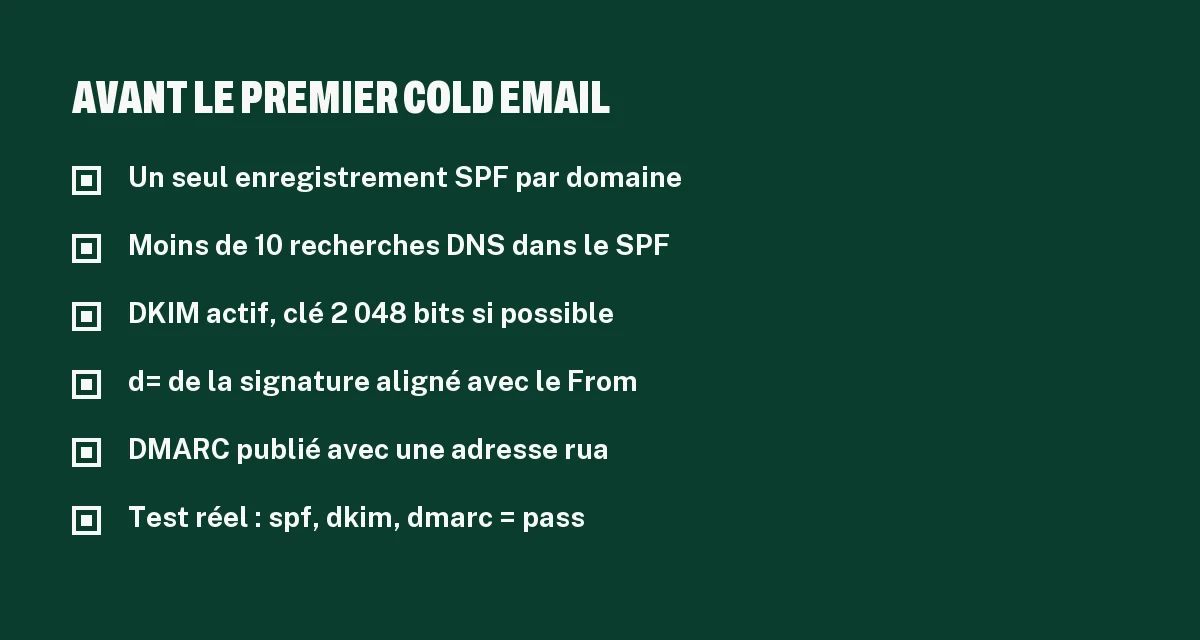
Avant d'envoyer, vérifiez que chaque domaine d'envoi a un SPF unique, un DKIM actif et aligné, un DMARC publié avec adresse de rapports, un test réel en `pass`, puis lancez le warm-up. L'authentification est une condition d'entrée, pas un gage de placement en boîte de réception.
Les domaines d'envoi dédiés au cold email gardent votre domaine principal à l'abri : Microsoft recommande d'utiliser un sous-domaine pour les services d'envoi que vous ne contrôlez pas, afin qu'un problème de réputation ne touche pas le courrier des employés. Le dimensionnement (nombre de domaines, de boîtes) est traité dans notre guide sur l'infrastructure de cold email.
Après l'authentification, la réputation se construit : consultez le guide sur le warm-up email pour le cold email et le comparatif des meilleurs outils de warm-up email. Une fois les envois démarrés, surveillez le taux de spam et les rapports DMARC chaque semaine, comme le recommande Microsoft pendant le déploiement.
Faut-il configurer l'authentification soi-même ou la déléguer ?
Configurer SPF, DKIM et DMARC pour quelques domaines prend en général quelques heures de travail, le plus long étant les délais de propagation DNS ; la difficulté augmente avec le nombre de domaines, de services d'envoi et de sous-domaines. Vous pouvez le faire vous-même avec ce guide, ou le confier à un prestataire.
Dealflow est l'éditeur de ce guide. Notre offre n'est pas une prestation d'infrastructure : nous prenons en charge la prospection B2B de bout en bout, avec une rémunération de 5 à 20 % du montant encaissé par le client, uniquement après encaissement, sans fixe mensuel (relevé sur dealflow.fr). Si vous cherchez seulement quelqu'un pour monter des domaines et des boîtes, une agence de prospection n'est pas le bon interlocuteur ; si vous voulez comprendre ce que recouvre le métier, lisez notre guide sur les agences cold email.
Dealflow n'est pas non plus adapté si votre chiffre d'affaires annuel est inférieur à 1 million d'euros ou si vous vendez en B2C : notre cible, ce sont les entreprises de services B2B au-delà de ce seuil. Dans ce cas, appliquez ce guide en interne, avec la formation gratuite Lemlist comme complément pour la partie outil.
En vidéo
- Copie-colle cet email pour signer +30 CLIENTS B2B – Formation Gratuite COLD EMAIL : Chapitre sur l'optimisation de la délivrabilité des campagnes cold email
- Tutoriel Lemlist⎥Prospecter en automatique en email et sur Linkedin (Meilleur Guide Lemlist 2025) : Chapitre délivrabilité en cold email et réglages à vérifier
- Tout savoir sur Lemlist en 2h – Formation Gratuite LEMLIST : Rappel des réglages DNS (MX, SPF, DMARC) et du custom tracking domain
Questions fréquentes
Faut-il SPF, DKIM et DMARC pour faire du cold email ?
Gmail et Yahoo exigent SPF ou DKIM de tous les expéditeurs, et les trois protocoles des expéditeurs en volume (plus de 5 000 messages par jour pour Gmail). Même sous ce seuil, nous recommandons de configurer les trois sur chaque domaine d'envoi : l'authentification pèse sur la réputation du domaine.
Quelle politique DMARC choisir pour un domaine de cold email ?
Commencez par p=none avec une adresse rua. Cela satisfait le minimum de Gmail, Yahoo et Microsoft. Passez à quarantine puis reject, par paliers pct, quand les rapports montrent que tous vos expéditeurs légitimes sont alignés. Microsoft et Google recommandent cette progression.
Peut-on avoir deux enregistrements SPF ?
Non. Microsoft indique qu'un seul enregistrement SPF est autorisé par domaine ou sous-domaine : plusieurs enregistrements provoquent une erreur permerror. Quand vous ajoutez un service d'envoi, ajoutez son include: dans l'enregistrement existant plutôt que d'en créer un second.
Combien de temps faut-il pour que SPF, DKIM et DMARC soient actifs ?
Google indique jusqu'à 48 heures pour SPF et DKIM, et conseille d'attendre 48 heures après SPF ou DKIM avant de publier DMARC. Sur un domaine Gmail neuf, il faut attendre 24 à 72 heures avant de pouvoir générer la clé DKIM.
Quelle différence entre ~all et -all dans SPF ?
~all (soft fail) signale que les sources non listées ne sont probablement pas autorisées ; -all (hard fail) qu'elles ne le sont pas. Google recommande ~all, Microsoft recommande -all quand DKIM et DMARC sont en place. DMARC traite les deux comme des échecs SPF.
Comment savoir si mon DMARC est aligné ?
Ouvrez l'en-tête d'un message reçu : le domaine MAIL FROM (smtp.mailfrom) ou le d= de la signature DKIM doit correspondre au domaine du From. Il suffit que l'un des deux s'aligne. Les rapports agrégés DMARC montrent aussi l'écart entre « pass » et alignement.
Combien de DNS lookups SPF sont autorisés ?
Dix au maximum. Chaque include:, a, mx, exists et redirect compte pour au moins une recherche, et les include: imbriqués en ajoutent ; les ip4: et ip6: n'en comptent pas. Au-delà, SPF renvoie une erreur permanente et le message peut être rejeté.
Payés uniquement sur ce que vous encaissez.
On prospecte vos cibles, on vous ouvre des deals, et on ne se rémunère qu'une fois vos nouveaux clients encaissés.
Sources
- Google Workspace : Configurer SPF
- Google Workspace : Configurer DKIM
- Google Workspace : Configurer DMARC
- Aide Gmail : Consignes pour les expéditeurs de messages
- Yahoo Sender Hub : Sender Best Practices
- Microsoft Learn : Set up SPF for Microsoft 365
- Microsoft Learn : How to use DKIM for email in your custom domain
- Microsoft Learn : Set up DMARC to validate email in Microsoft 365
- Microsoft Community Hub : Outlook's new requirements for high-volume senders
- IETF : RFC 7489 (DMARC)
- Google Admin Toolbox : Check MX
- Dealflow
Pour aller plus loin
Sur Masterminds
Vous voulez réunir vos meilleurs clients ou prospects ? Masterminds organise des masterminds, retraites et dîners d'affaires, payés à la performance.
Sur UPSL
UPSL, le podcast des fondateurs B2B : des patrons d'agences, de SaaS et de boîtes de services racontent comment ils signent leurs clients.